Simurgh ERP ve Simurgh Yazılım artık yenilenen yüzü ve gelişmiş altyapısıyla TIKON çatısı altında.Geçiş hikâyemizi okuyun →
TIKON · Simurgh ERP kullanıcı el kitabı

Simurgh ERP Muhasebe Programı Kullanım Rehberi

Muhasebe ayarlarından cari, satın alma, satış, stok, finans, raporlama ve dönem kapanışına kadar çalışan muhasebe menülerinin eksiksiz kullanım sırası.
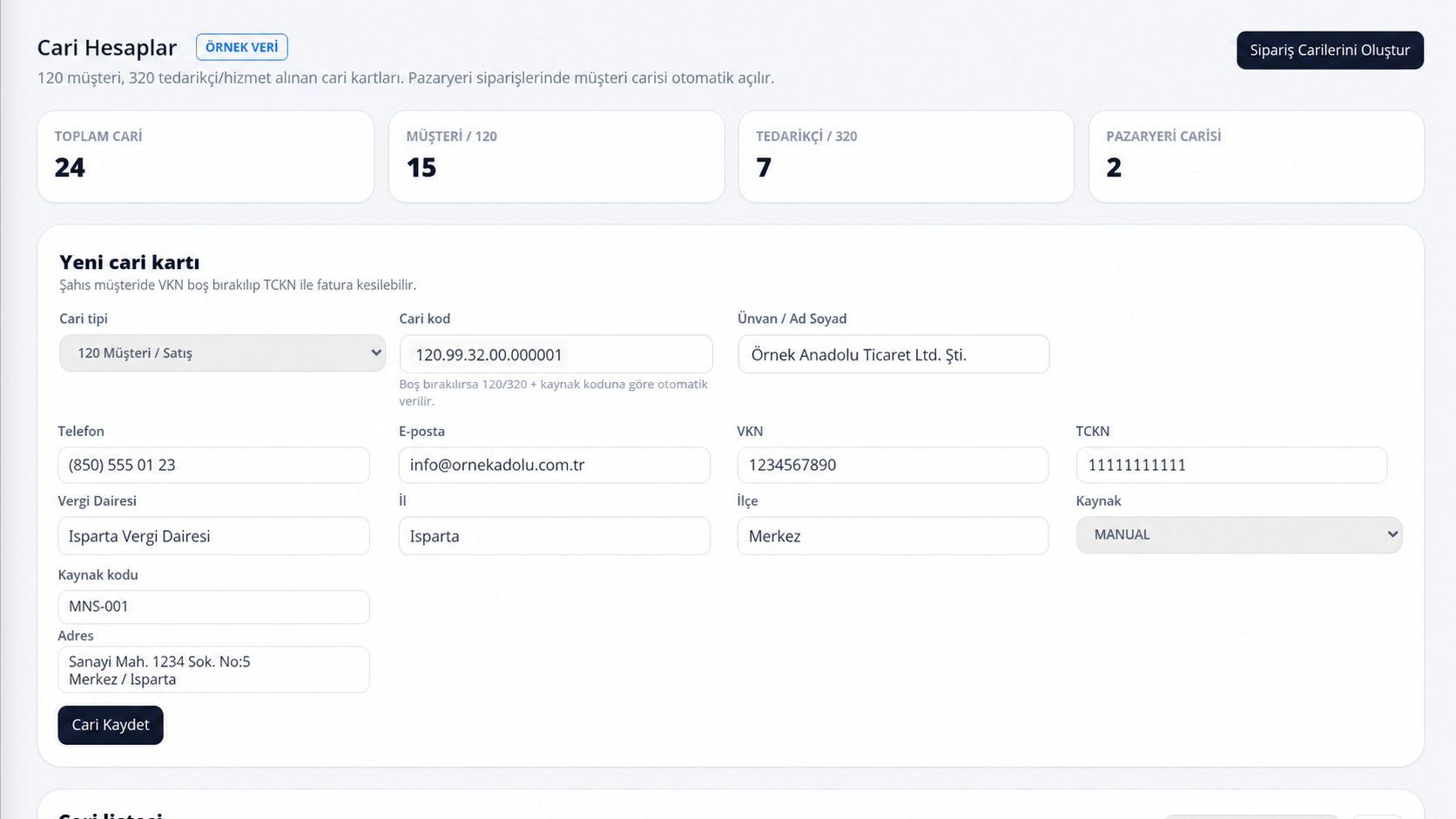
Örnek verilerle doldurulmuş Simurgh ERP Cari Hesaplar ekranı
Gerçek Simurgh ERP arayüzü · Görünen kayıtlar kurgusal örnek veridir.
Nasıl kullanılır?

İşlemleri kaynak belgeden rapora kadar izleyin

Yeni kullanıcı için önerilen sıra: Ayarlar → Cari → Alış/Satış → Finans → Stok/Maliyet → Raporlar → Dönem İşlemleri.

BulSeçİşlemi yapSonucu gör
Muhasebe ana ekranı

Önce ulaşmak istediğiniz işlem grubunu seçin

Panelde Muhasebe menüsüne bastığınızda bütün ticari ve finansal işlemlere bu ekran üzerinden ulaşırsınız.

Sık Kullanılan İşlemler

1Tahsilat / Ödeme2Alış Faturaları3Satış Faturaları4Masraf Gir5Cari Hesaplar6Raporlar7Bütçe / Gerçekleşen8Kullanım Rehberi
02

Satın Alma

Talep, tedarikçi teklifi, sipariş, mal kabul ve alış faturası zinciri.
  1. Satın Alma Talepleri
  2. Tedarikçi Teklifleri
  3. Satın Alma Siparişleri
  4. Satın Alma Raporu
Bu bölümün kullanımını aç ↓
07

Kasa ve Banka

Para girişleri, çıkışları ve hesaplar arası aktarımlar.

  1. Tahsilat ve Ödeme
  2. Masraflar
  3. Kasa ve Banka
  4. Çekler
  5. Senetler
Bu bölümün kullanımını aç ↓
08

Stok ve Maliyet

Malzemeler, stok açılışları, reçeteler ve ürün maliyetleri.

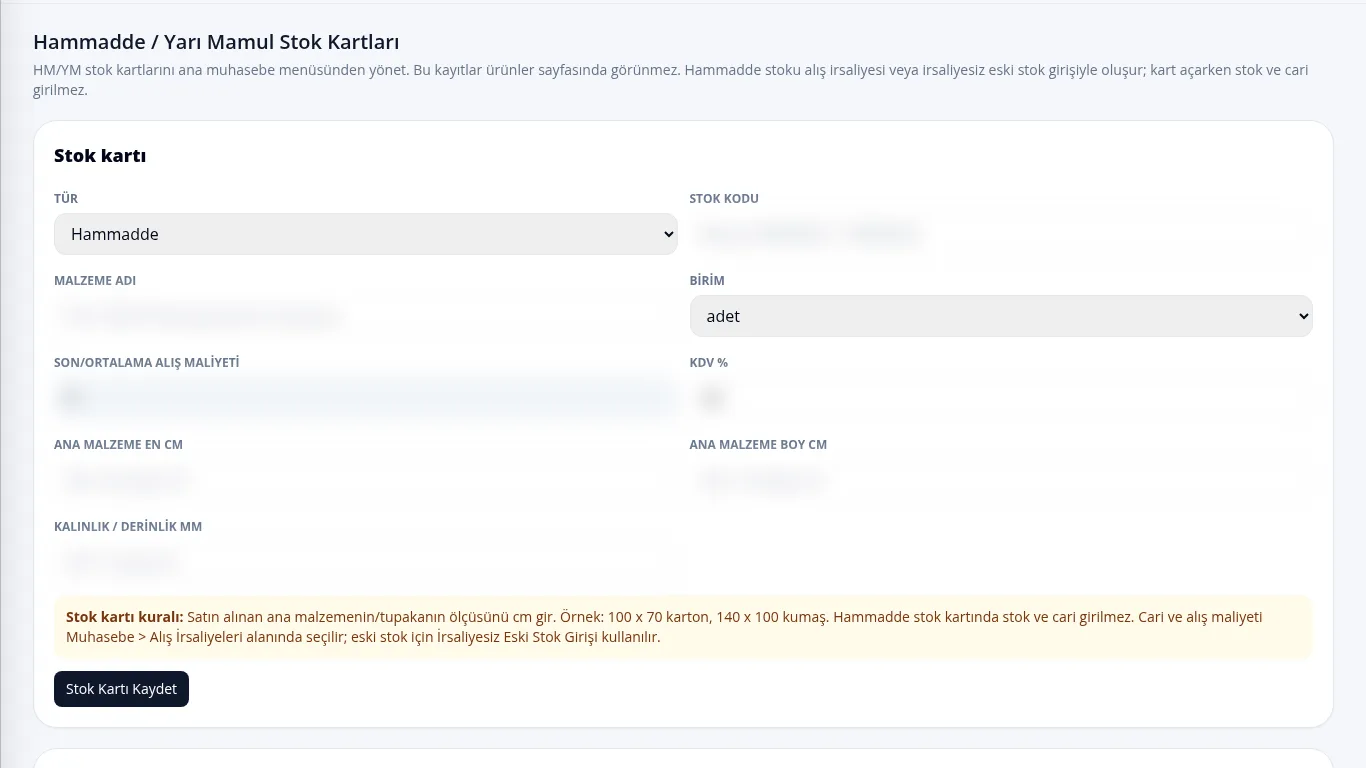
  1. Hammadde / Yarı Mamul
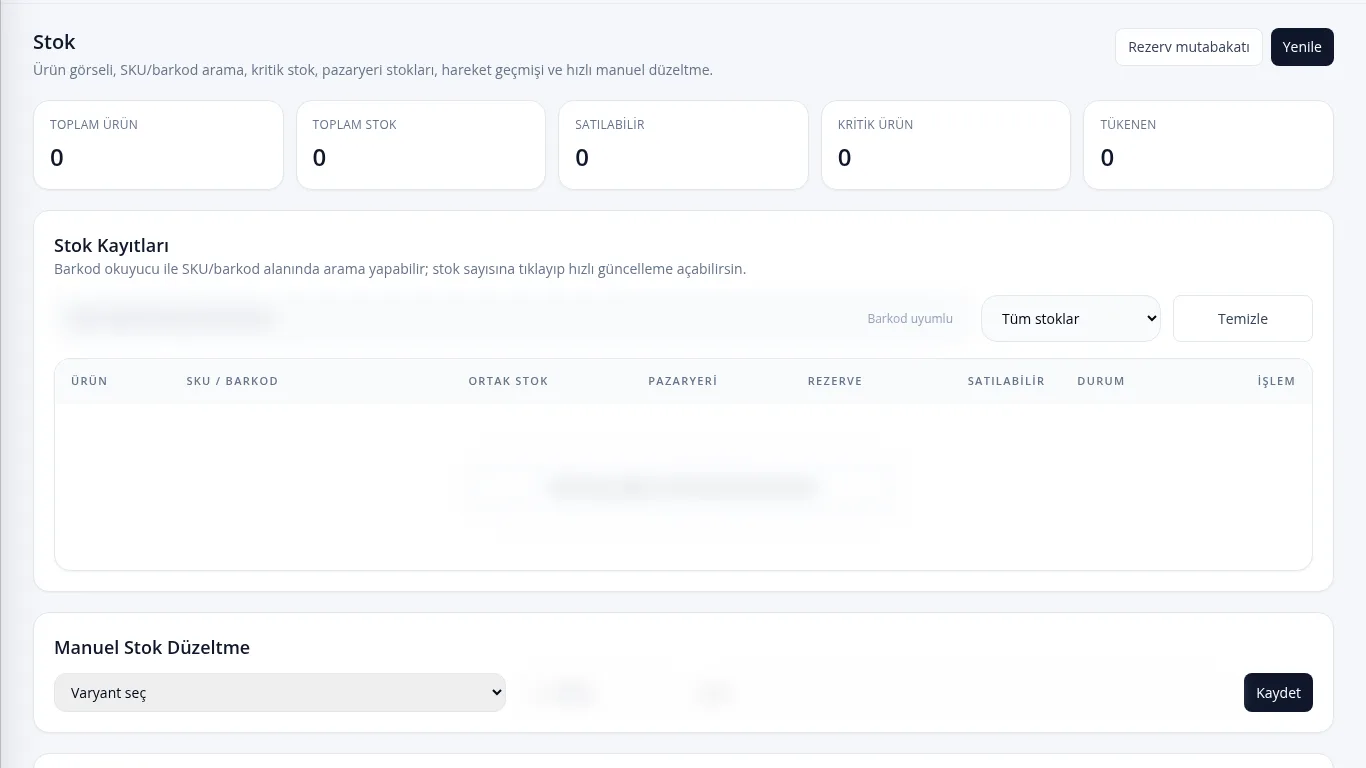
  2. Stok Durumu
  3. Stok Hareketleri
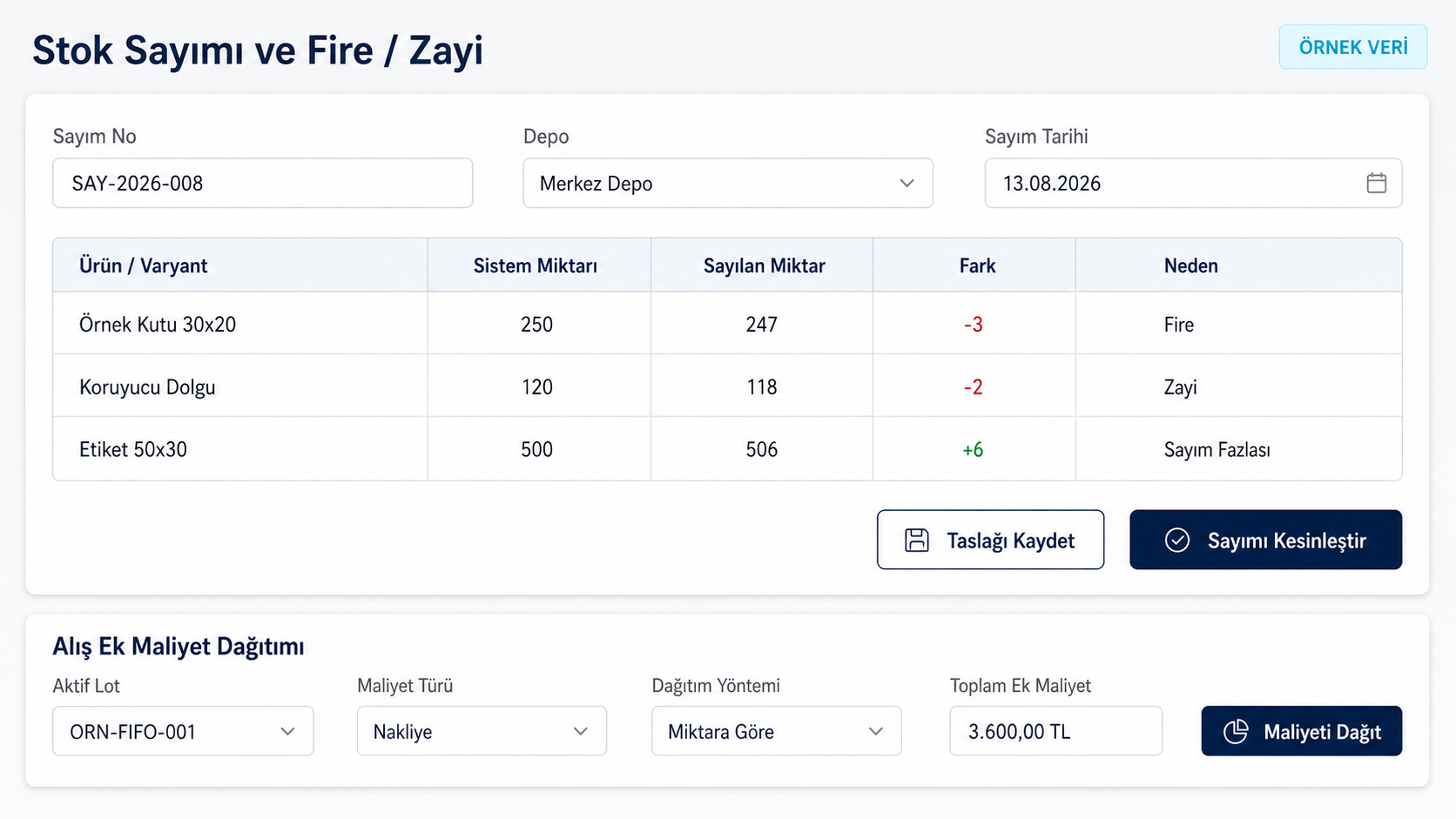
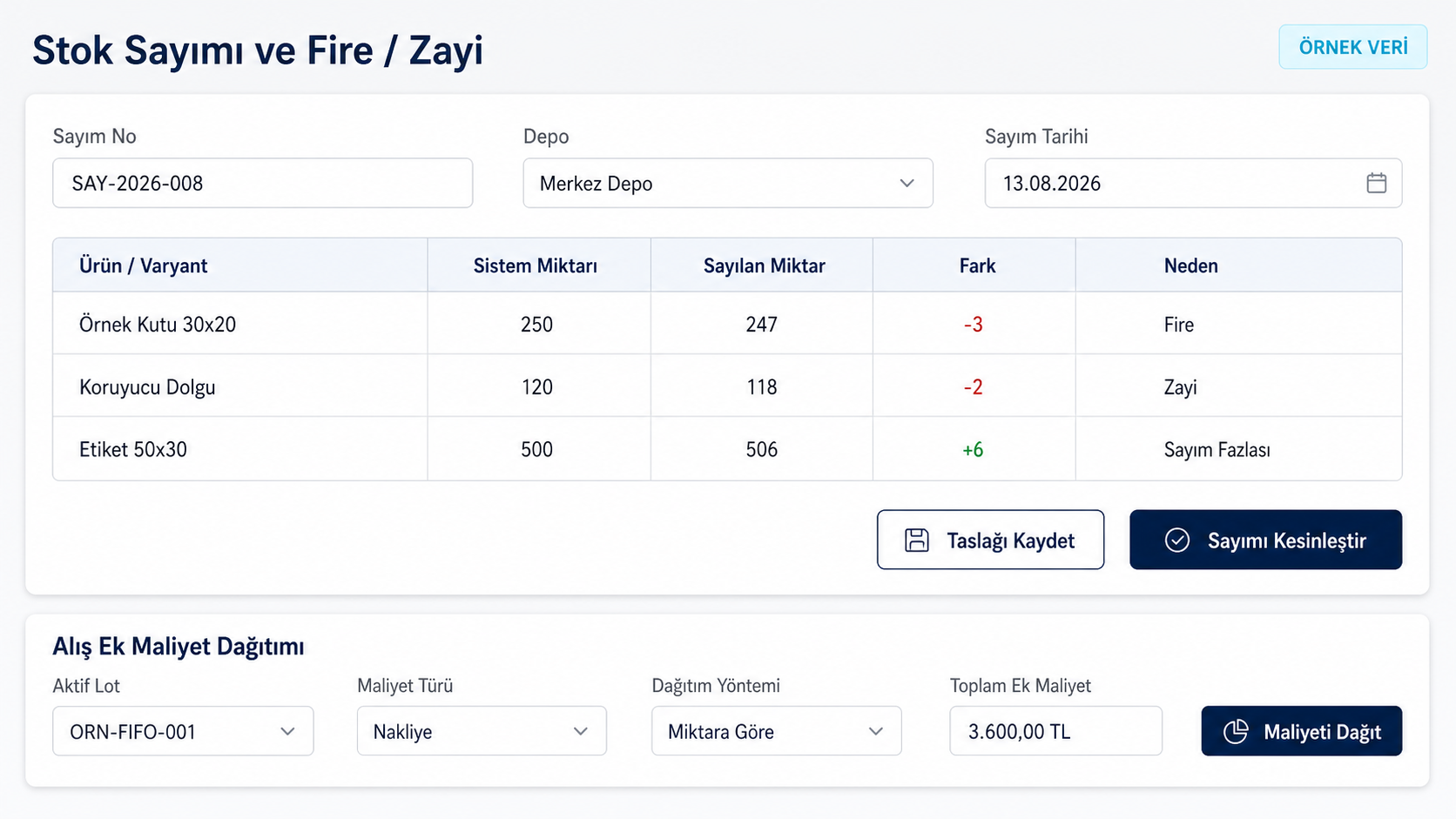
  4. Stok Açılışı
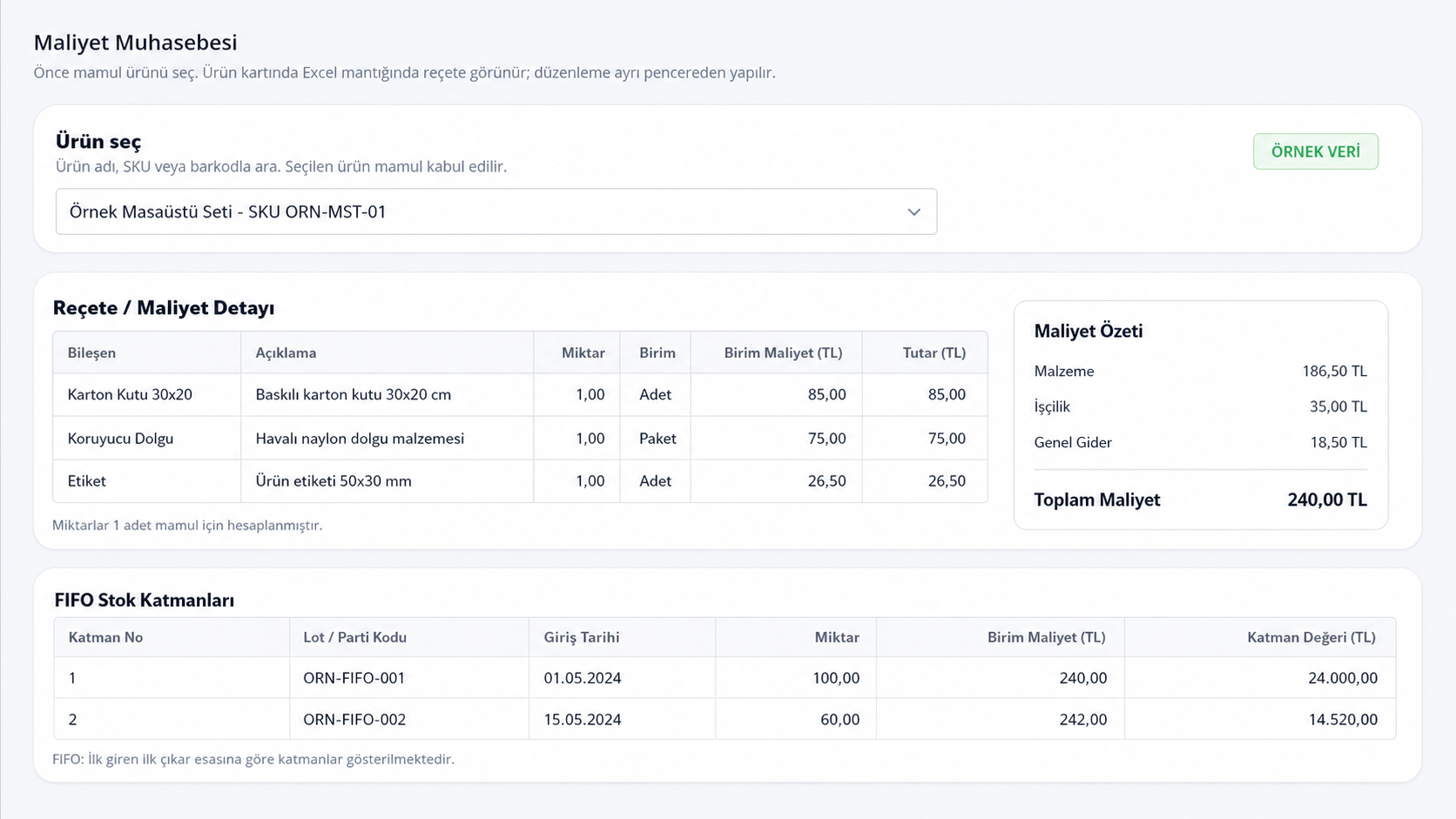
  5. Reçete ve Maliyet
  6. Ürün Konfigürasyonu
Bu bölümün kullanımını aç ↓
01 · Muhasebe menüsü

Cari Hesaplar

Müşteri ve tedarikçi kartları ile cari hareketler.

Simurgh ERP Cari Hesaplar ekranı
Gerçek panel arayüzü · Görünen kişi, belge ve tutarlar örnek veridir.
01

Cari Hesaplar

Nereye basacağım?

  1. 1Yeni Cari düğmesine basın.
  2. 2Cari türü, ünvan, vergi/kimlik, iletişim, il, ilçe, vergi dairesi ve vade bilgilerini doldurun.
  3. 3Cari Kaydet düğmesine basın.
  4. 4Kartı açıp Hareketler, Açık Kalemler ve Ekstre alanlarını kontrol edin.
Beklenen sonuçKartı açıp Hareketler, Açık Kalemler ve Ekstre alanlarını kontrol edin.
İşlem olmazsa: Kırmızı uyarı metnini okuyun; zorunlu alan, kullanıcı yetkisi, belge tarihi ve dönem kilidini kontrol edin. Kesinleşmiş kaydı silmeyin.
02 · Muhasebe menüsü

Satın Alma

Talep, tedarikçi teklifi, sipariş, mal kabul ve alış faturası zinciri.

Simurgh ERP Satın Alma ekranı
Gerçek panel arayüzü · Görünen kişi, belge ve tutarlar örnek veridir.
01

Satın Alma Talepleri

Nereye basacağım?

  1. 1Yeni Talep düğmesine basın.
  2. 2Malzeme/ürün, miktar, istenen tarih ve açıklamayı girin.
  3. 3Kaydet ve Onaya Gönder işlemini kullanın.
  4. 4Onaylanan talebin teklif veya siparişe aktarılabildiğini kontrol edin.
Beklenen sonuçOnaylanan talebin teklif veya siparişe aktarılabildiğini kontrol edin.
İşlem olmazsa: Kırmızı uyarı metnini okuyun; zorunlu alan, kullanıcı yetkisi, belge tarihi ve dönem kilidini kontrol edin. Kesinleşmiş kaydı silmeyin.
02

Tedarikçi Teklifleri

Nereye basacağım?

  1. 1Yeni Teklif düğmesine basıp kaynak talebi seçin.
  2. 2Tedarikçi, fiyat, para birimi, vade ve teslim tarihini girin.
  3. 3Teklifi Kaydet ve Uygun Teklif Olarak Seç işlemini kullanın.
  4. 4Seçilen teklifin satın alma siparişine dönüştüğünü kontrol edin.
Beklenen sonuçSeçilen teklifin satın alma siparişine dönüştüğünü kontrol edin.
İşlem olmazsa: Kırmızı uyarı metnini okuyun; zorunlu alan, kullanıcı yetkisi, belge tarihi ve dönem kilidini kontrol edin. Kesinleşmiş kaydı silmeyin.
03

Satın Alma Siparişleri

Nereye basacağım?

  1. 1Yeni Sipariş düğmesine basın veya onaylı tekliften oluşturun.
  2. 2Tedarikçi, teslimat adresi, satırlar, miktar, fiyat ve vergileri kontrol edin.
  3. 3Siparişi Kesinleştir düğmesine basın.
  4. 4Teslim edilen, kalan ve faturalanan miktarların sipariş kartında göründüğünü kontrol edin.
Beklenen sonuçTeslim edilen, kalan ve faturalanan miktarların sipariş kartında göründüğünü kontrol edin.
İşlem olmazsa: Kırmızı uyarı metnini okuyun; zorunlu alan, kullanıcı yetkisi, belge tarihi ve dönem kilidini kontrol edin. Kesinleşmiş kaydı silmeyin.
04

Satın Alma Raporu

Nereye basacağım?

  1. 1Tarih aralığını ve gerekiyorsa tedarikçiyi seçin.
  2. 2Belge veya durum filtresini uygulayın.
  3. 3Raporu Getir düğmesine basın.
  4. 4Talep, sipariş, teslim, fatura ve ödeme farklarını satır bazında inceleyin.
Beklenen sonuçTalep, sipariş, teslim, fatura ve ödeme farklarını satır bazında inceleyin.
İşlem olmazsa: Kırmızı uyarı metnini okuyun; zorunlu alan, kullanıcı yetkisi, belge tarihi ve dönem kilidini kontrol edin. Kesinleşmiş kaydı silmeyin.
03 · Muhasebe menüsü

Satış

Yerel teklif, sipariş, sevk, fatura ve tahsilat zinciri.
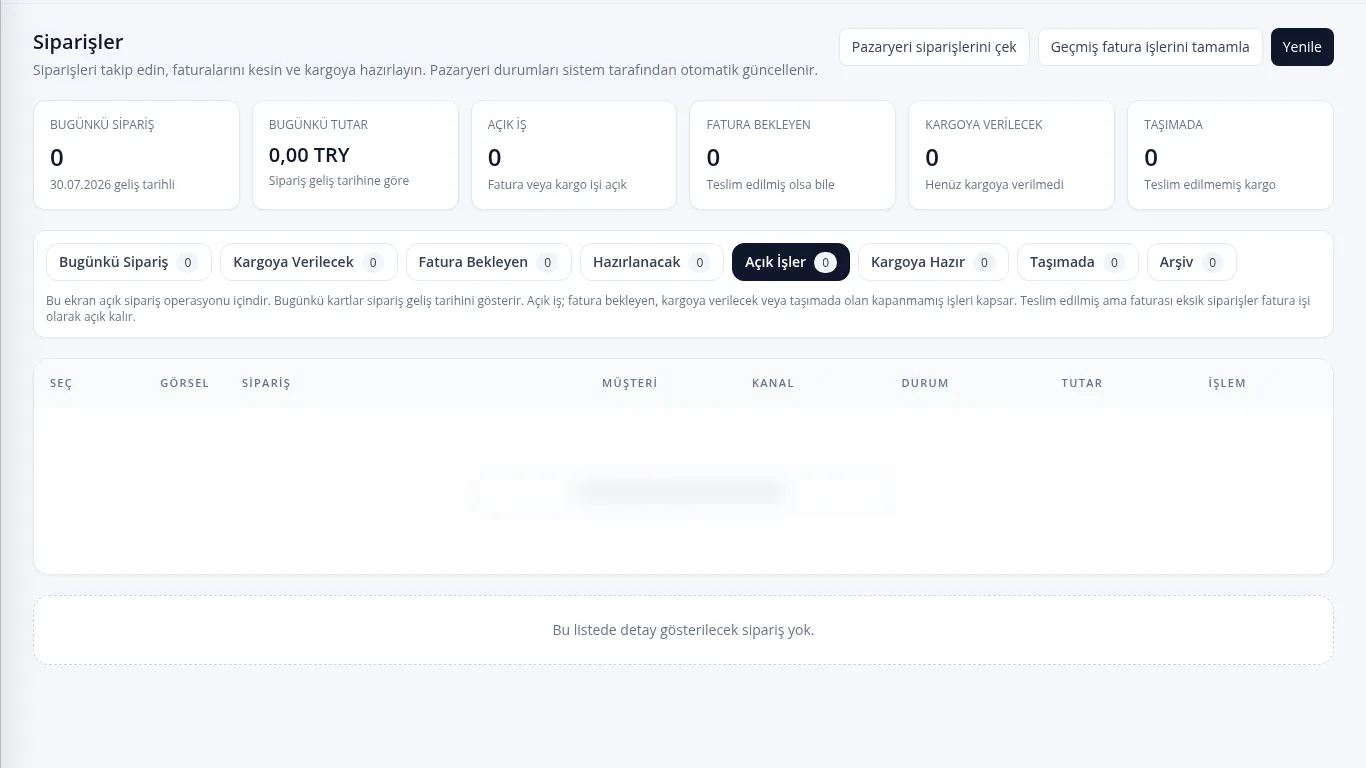
Simurgh ERP Satış ekranı
Gerçek panel arayüzü · Görünen kişi, belge ve tutarlar örnek veridir.
01

Satış Teklifleri

Nereye basacağım?

  1. 1Yeni Teklif düğmesine basın.
  2. 2Cari, ürün/hizmet, miktar, fiyat, iskonto, KDV ve geçerlilik tarihini girin.
  3. 3Teklifi Kaydet ve Onayla işlemini kullanın.
  4. 4Onaylı teklifin yerel satış siparişine dönüştürülebildiğini kontrol edin.
Beklenen sonuçOnaylı teklifin yerel satış siparişine dönüştürülebildiğini kontrol edin.
İşlem olmazsa: Kırmızı uyarı metnini okuyun; zorunlu alan, kullanıcı yetkisi, belge tarihi ve dönem kilidini kontrol edin. Kesinleşmiş kaydı silmeyin.
02

Yerel Satış Siparişleri

Nereye basacağım?

  1. 1Yeni Sipariş düğmesine basın veya tekliften oluşturun.
  2. 2Cari, teslimat, ürün, miktar ve fiyat bilgilerini kontrol edin.
  3. 3Stok uygunluğunu kontrol edip Siparişi Kesinleştir düğmesine basın.
  4. 4Sevk, fatura ve tahsilat bağlantılarının sipariş kartında açıldığını kontrol edin.
Beklenen sonuçSevk, fatura ve tahsilat bağlantılarının sipariş kartında açıldığını kontrol edin.
İşlem olmazsa: Kırmızı uyarı metnini okuyun; zorunlu alan, kullanıcı yetkisi, belge tarihi ve dönem kilidini kontrol edin. Kesinleşmiş kaydı silmeyin.
04 · Muhasebe menüsü

İrsaliyeler

Mal giriş ve çıkış belgeleri.

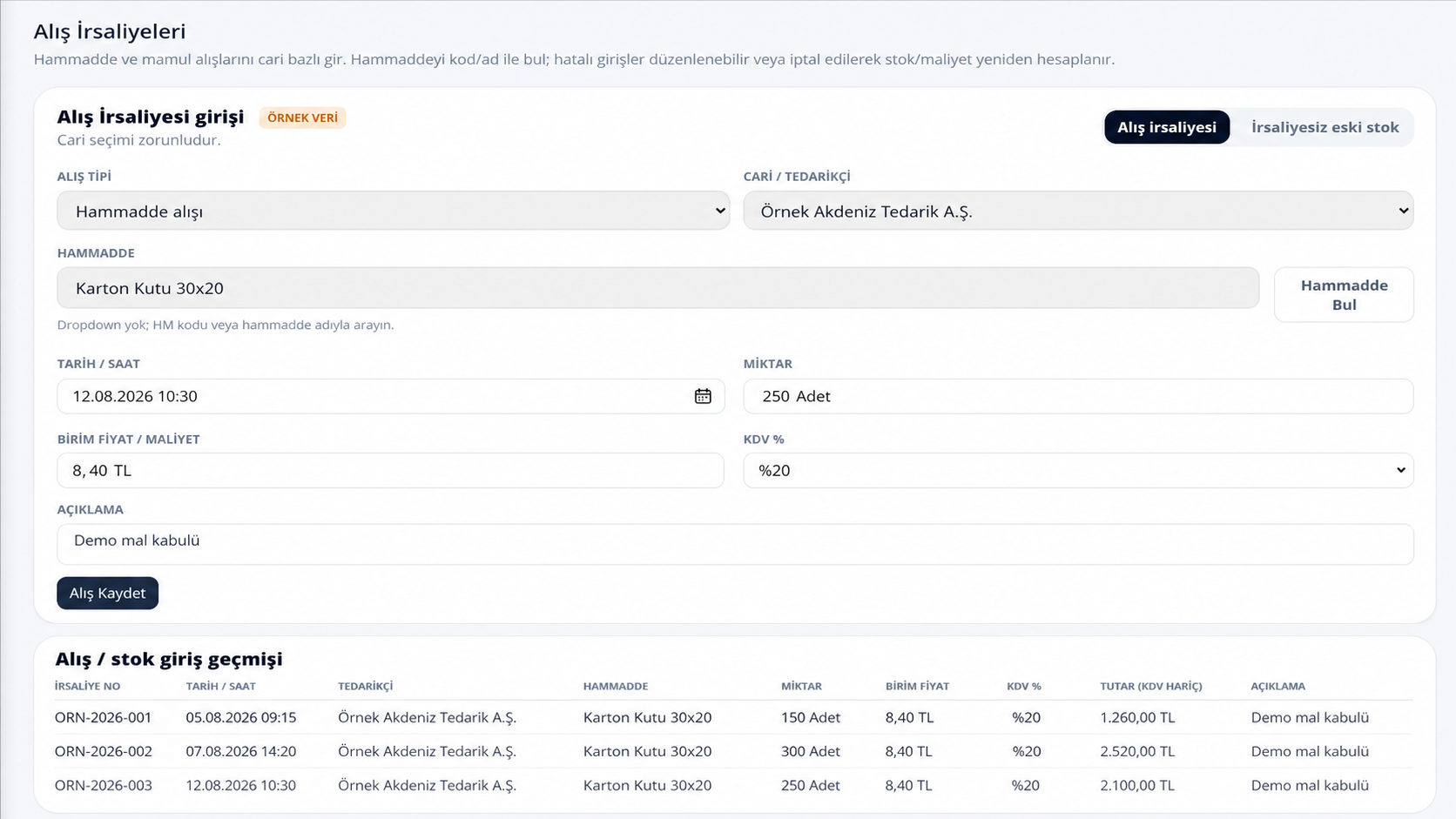
Simurgh ERP İrsaliyeler ekranı
Gerçek panel arayüzü · Görünen kişi, belge ve tutarlar örnek veridir.
01

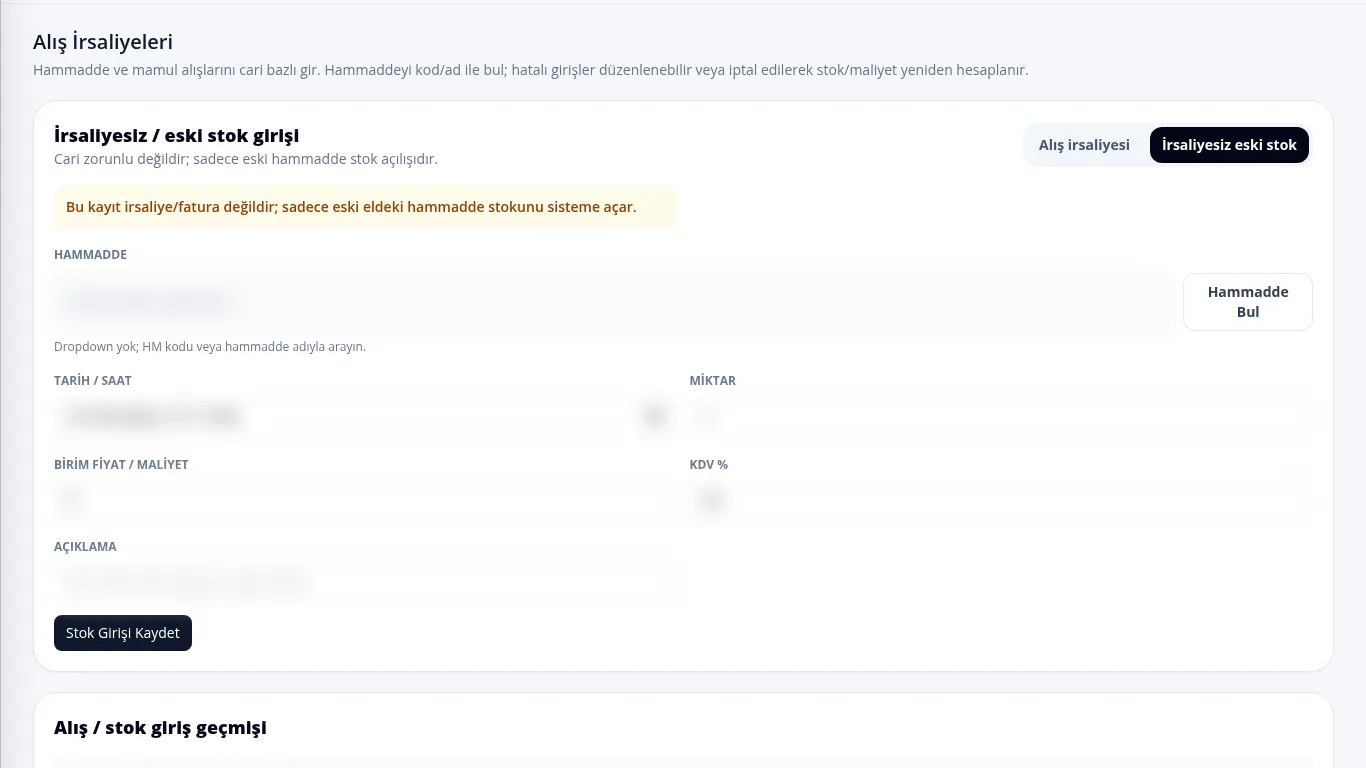
Alış İrsaliyeleri

Nereye basacağım?

  1. 1Yeni Alış İrsaliyesi düğmesine basın.
  2. 2Tedarikçi, kaynak sipariş, depo, ürün, kabul miktarı ve belge bilgilerini girin.
  3. 3Mal Kabulü Kesinleştir düğmesine basın.
  4. 4Stok girişinin ve FIFO katmanının bir kez oluştuğunu kontrol edin.
Beklenen sonuçStok girişinin ve FIFO katmanının bir kez oluştuğunu kontrol edin.
İşlem olmazsa: Kırmızı uyarı metnini okuyun; zorunlu alan, kullanıcı yetkisi, belge tarihi ve dönem kilidini kontrol edin. Kesinleşmiş kaydı silmeyin.
02

Satış İrsaliyeleri

Nereye basacağım?

  1. 1Yeni Satış İrsaliyesi düğmesine basıp kaynak siparişi seçin.
  2. 2Sevk edilecek satır, miktar, depo, taşıyıcı ve teslimat bilgilerini girin.
  3. 3Sevki Kesinleştir düğmesine basın.
  4. 4Stok çıkışı ile kaynak sipariş bağlantısını kontrol edin.
Beklenen sonuçStok çıkışı ile kaynak sipariş bağlantısını kontrol edin.
İşlem olmazsa: Kırmızı uyarı metnini okuyun; zorunlu alan, kullanıcı yetkisi, belge tarihi ve dönem kilidini kontrol edin. Kesinleşmiş kaydı silmeyin.
03

Faturalanacak İrsaliyeler

Nereye basacağım?

  1. 1Tarih ve cari filtresini uygulayın.
  2. 2Faturalanmamış veya kısmen faturalanmış irsaliyeyi seçin.
  3. 3Fatura Oluştur düğmesine basıp faturalanacak miktarı doğrulayın.
  4. 4Oluşan satış faturasının irsaliyeye bağlı olduğunu kontrol edin.
Beklenen sonuçOluşan satış faturasının irsaliyeye bağlı olduğunu kontrol edin.
İşlem olmazsa: Kırmızı uyarı metnini okuyun; zorunlu alan, kullanıcı yetkisi, belge tarihi ve dönem kilidini kontrol edin. Kesinleşmiş kaydı silmeyin.
05 · Muhasebe menüsü

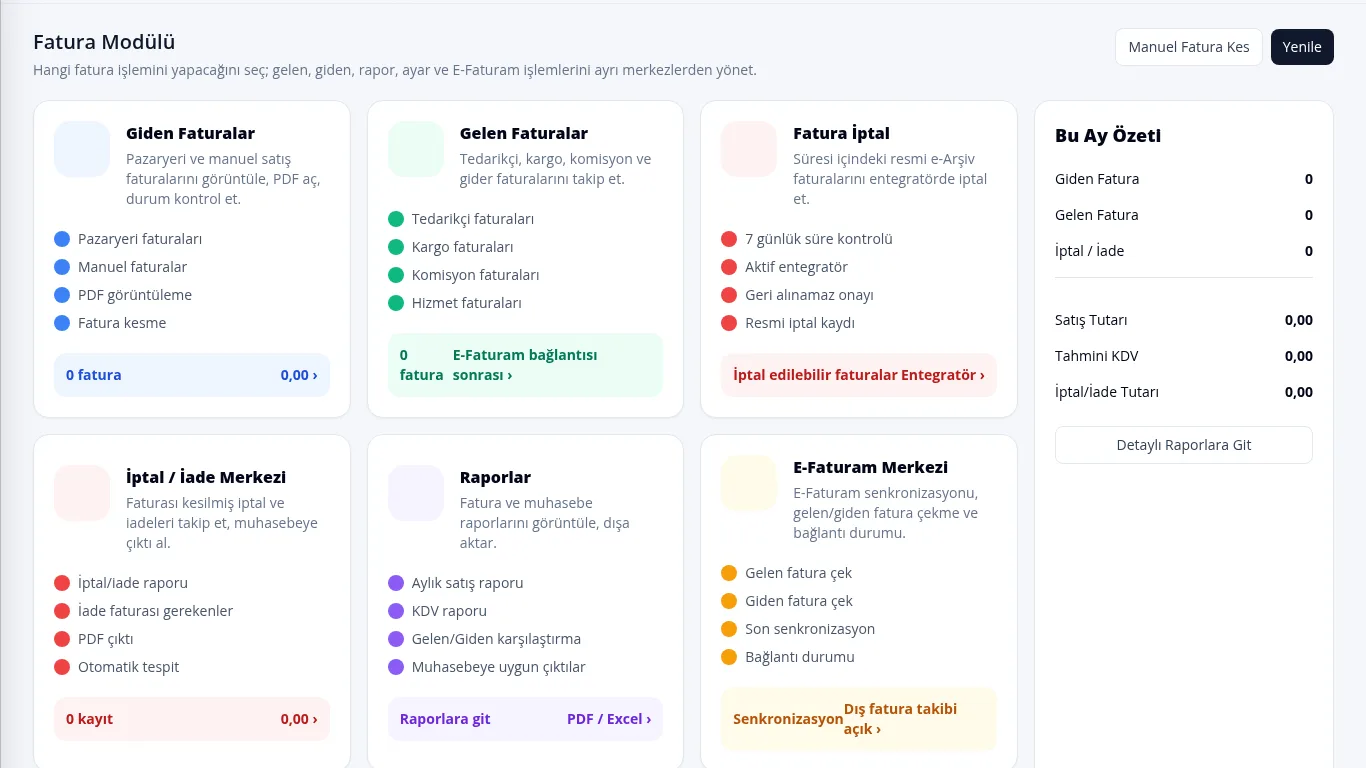
Faturalar

Firmanın alış, satış ve iade faturaları.
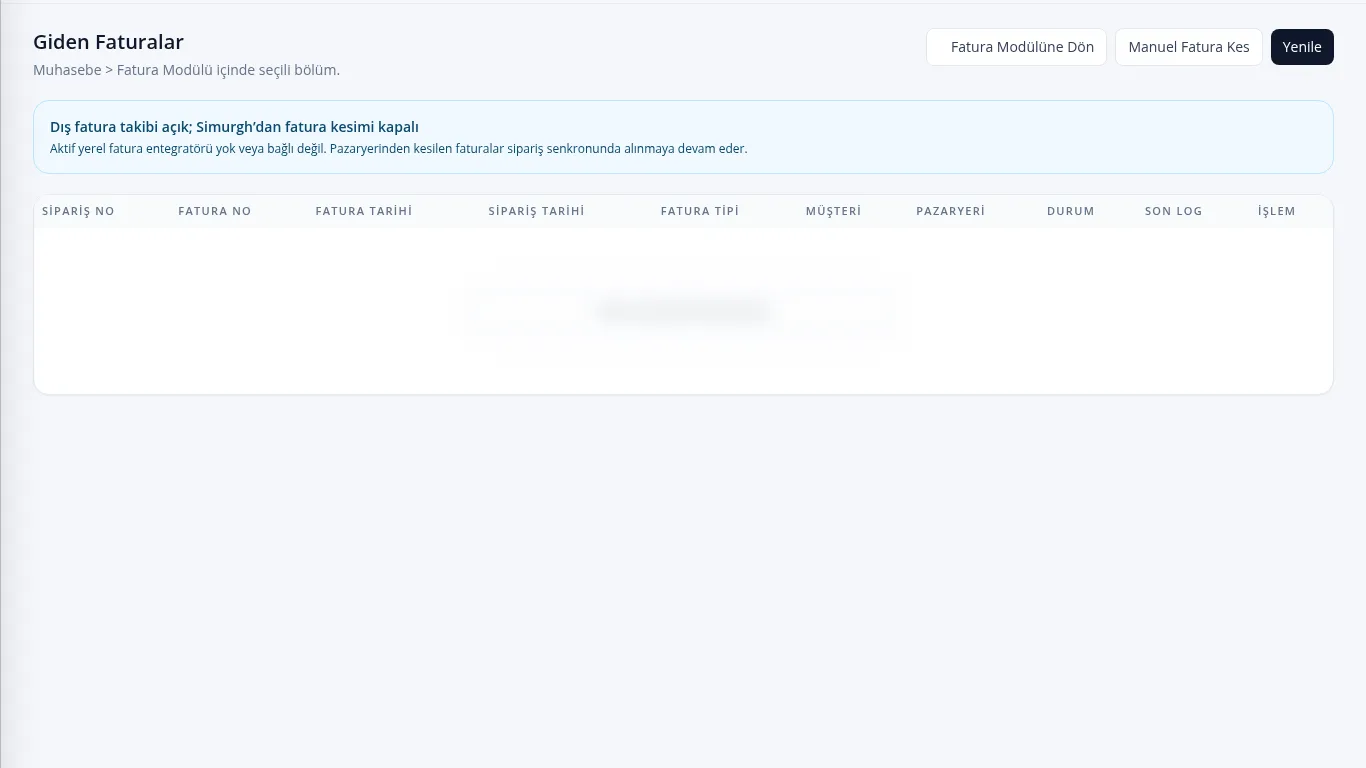
Simurgh ERP Faturalar ekranı
Gerçek panel arayüzü · Görünen kişi, belge ve tutarlar örnek veridir.
01

Alış Faturaları

Nereye basacağım?

  1. 1Yeni Alış Faturası düğmesine basın.
  2. 2Tedarikçi, belge no, tarih, kur, satırlar, KDV ve varsa irsaliye eşleşmesini girin.
  3. 3Kaydet ve Kesinleştir düğmesine basın.
  4. 4Tedarikçi açık kalemi ile 150/153 veya gider, 191 ve 320 fişini kontrol edin.
Beklenen sonuçTedarikçi açık kalemi ile 150/153 veya gider, 191 ve 320 fişini kontrol edin.
İşlem olmazsa: Kırmızı uyarı metnini okuyun; zorunlu alan, kullanıcı yetkisi, belge tarihi ve dönem kilidini kontrol edin. Kesinleşmiş kaydı silmeyin.
02

Satış Faturaları

Nereye basacağım?

  1. 1Yeni Satış Faturası düğmesine basın.
  2. 2Cari ile sipariş/irsaliye kaynağını seçip satır, iskonto, KDV ve belge türünü kontrol edin.
  3. 3Taslak PDF’yi açın; ardından Kesinleştir veya Resmî Gönderim işlemini kullanın.
  4. 4Müşteri açık kalemi, satış ve KDV fişi ile belge durumunu kontrol edin.
Beklenen sonuçMüşteri açık kalemi, satış ve KDV fişi ile belge durumunu kontrol edin.
İşlem olmazsa: Kırmızı uyarı metnini okuyun; zorunlu alan, kullanıcı yetkisi, belge tarihi ve dönem kilidini kontrol edin. Kesinleşmiş kaydı silmeyin.
06 · Muhasebe menüsü

E-Belgeler

Entegratörden gelen ve gönderilen resmî belgeler.

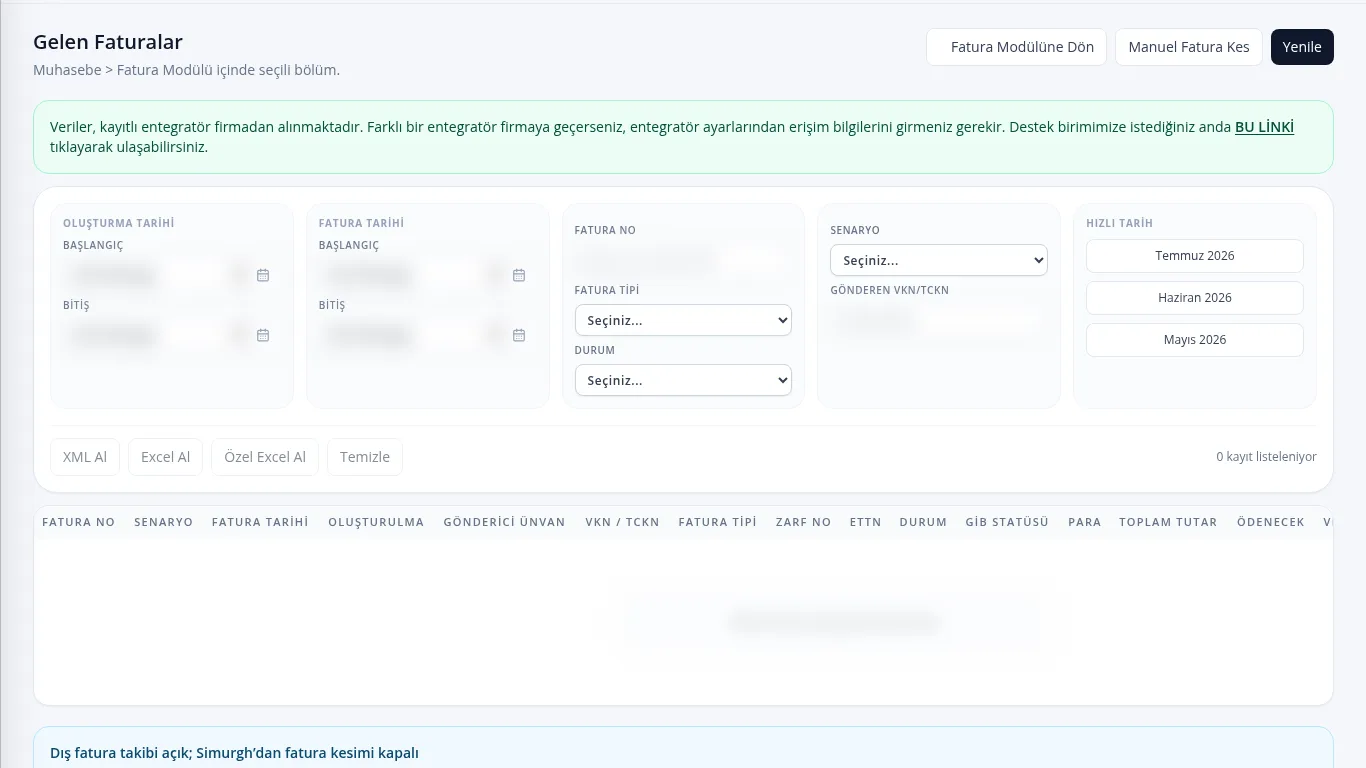
Simurgh ERP E-Belgeler ekranı
Gerçek panel arayüzü · Görünen kişi, belge ve tutarlar örnek veridir.
01

Gelen e-Faturalar

Nereye basacağım?

  1. 1Senkronize Et düğmesine basıp dönem filtresini uygulayın.
  2. 2Belgenin UUID, VKN/TCKN, tutar ve sağlayıcı durumunu açın.
  3. 3Doğru tedarikçi ve alış faturasıyla Eşleştir işlemini kullanın.
  4. 4Belgenin İşlendi durumuna geçtiğini ve ikinci kez kayıt oluşturmadığını kontrol edin.
Beklenen sonuçBelgenin İşlendi durumuna geçtiğini ve ikinci kez kayıt oluşturmadığını kontrol edin.
İşlem olmazsa: Kırmızı uyarı metnini okuyun; zorunlu alan, kullanıcı yetkisi, belge tarihi ve dönem kilidini kontrol edin. Kesinleşmiş kaydı silmeyin.
02

Giden e-Faturalar

Nereye basacağım?

  1. 1Tarih veya belge numarasıyla faturayı bulun.
  2. 2Belgeyi açıp UUID, sağlayıcı ve GİB durumunu inceleyin.
  3. 3Durumu Yenile veya PDF/XML İndir işlemini kullanın.
  4. 4Kabul, hata veya iptal kanıtının belge kartında göründüğünü kontrol edin.
Beklenen sonuçKabul, hata veya iptal kanıtının belge kartında göründüğünü kontrol edin.
İşlem olmazsa: Kırmızı uyarı metnini okuyun; zorunlu alan, kullanıcı yetkisi, belge tarihi ve dönem kilidini kontrol edin. Kesinleşmiş kaydı silmeyin.
03

İptal / İtiraz İşlemleri

Nereye basacağım?

  1. 1İşlem yapılacak resmî belgeyi bulun ve açın.
  2. 2İptal veya itiraz türünü seçip gerekçeyi yazın.
  3. 3Sonuç ve geri alınamazlık uyarısını okuyup Onayla düğmesine basın.
  4. 4Sağlayıcı cevabı, işlem zamanı ve kullanıcı izinin kaydedildiğini kontrol edin.
Beklenen sonuçSağlayıcı cevabı, işlem zamanı ve kullanıcı izinin kaydedildiğini kontrol edin.
İşlem olmazsa: Kırmızı uyarı metnini okuyun; zorunlu alan, kullanıcı yetkisi, belge tarihi ve dönem kilidini kontrol edin. Kesinleşmiş kaydı silmeyin.
07 · Muhasebe menüsü

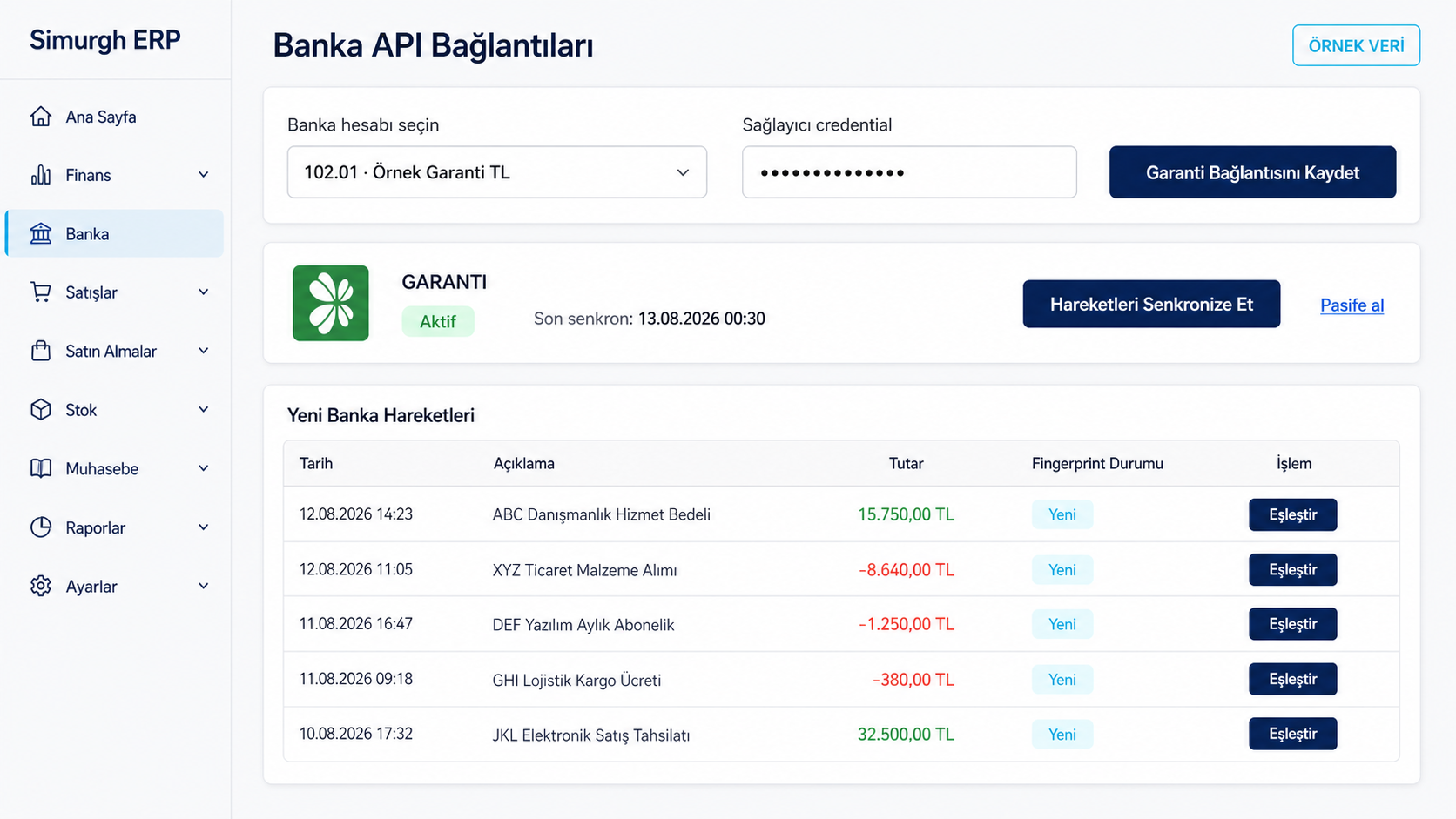
Kasa ve Banka

Para girişleri, çıkışları ve hesaplar arası aktarımlar.

Simurgh ERP Kasa ve Banka ekranı
Gerçek panel arayüzü · Görünen kişi, belge ve tutarlar örnek veridir.
01

Tahsilat ve Ödeme

Nereye basacağım?

  1. 1Yeni İşlem düğmesine basıp Tahsilat veya Ödeme türünü seçin.
  2. 2Cari, kasa/banka/POS hesabı, tarih, tutar ve para birimini girin.
  3. 3Açık faturaları seçip dağıtım tutarlarını yazın ve Kaydet düğmesine basın.
  4. 4Finans hareketi, dengeli fiş ve kalan açık bakiyeyi kontrol edin.
Beklenen sonuçFinans hareketi, dengeli fiş ve kalan açık bakiyeyi kontrol edin.
İşlem olmazsa: Kırmızı uyarı metnini okuyun; zorunlu alan, kullanıcı yetkisi, belge tarihi ve dönem kilidini kontrol edin. Kesinleşmiş kaydı silmeyin.
02

Masraflar

Nereye basacağım?

  1. 1Yeni Masraf düğmesine basın.
  2. 2Masraf türü, tarih, matrah, KDV, ödeme durumu ve belge bilgisini girin.
  3. 3Varsa proje/masraf merkezi dağılımını %100’e tamamlayıp Kaydet düğmesine basın.
  4. 4Gider fişi, ödeme/açık kalem ve boyut dağılımını kontrol edin.
Beklenen sonuçGider fişi, ödeme/açık kalem ve boyut dağılımını kontrol edin.
İşlem olmazsa: Kırmızı uyarı metnini okuyun; zorunlu alan, kullanıcı yetkisi, belge tarihi ve dönem kilidini kontrol edin. Kesinleşmiş kaydı silmeyin.
03

Kasa ve Banka

Nereye basacağım?

  1. 1İşlem yapılacak kasa, banka veya POS hesabını seçin.
  2. 2Yeni Giriş, Yeni Çıkış veya Virman düğmesine basın.
  3. 3Tarih, tutar, para birimi, karşı hesap ve açıklamayı girip kaydedin.
  4. 4Yürüyen bakiye ile kaynak ve hedef hesap hareketlerini kontrol edin.
Beklenen sonuçYürüyen bakiye ile kaynak ve hedef hesap hareketlerini kontrol edin.
İşlem olmazsa: Kırmızı uyarı metnini okuyun; zorunlu alan, kullanıcı yetkisi, belge tarihi ve dönem kilidini kontrol edin. Kesinleşmiş kaydı silmeyin.
04

Çekler

Nereye basacağım?

  1. 1Yeni Çek düğmesine basıp Alınan veya Verilen yönünü seçin.
  2. 2Cari, seri no, banka, tutar, düzenleme ve vade tarihini girin.
  3. 3Kaydet; ardından gerçek duruma göre Bankaya Ver, Tahsil Et, Ciro Et veya Karşılıksız işlemini seçin.
  4. 4Çek durumu, cari etkisi ve oluşan fişi kontrol edin.
Beklenen sonuçÇek durumu, cari etkisi ve oluşan fişi kontrol edin.
İşlem olmazsa: Kırmızı uyarı metnini okuyun; zorunlu alan, kullanıcı yetkisi, belge tarihi ve dönem kilidini kontrol edin. Kesinleşmiş kaydı silmeyin.
05

Senetler

Nereye basacağım?

  1. 1Yeni Senet düğmesine basıp Alınan veya Verilen yönünü seçin.
  2. 2Cari, tutar, düzenleme/vade ve varsa taksit planını girin.
  3. 3Kaydet; sonra Tahsil, Öde, Ciro Et veya Hukuki Süreç işlemini kullanın.
  4. 4Senet durumu, taksitler, cari etkisi ve fişi kontrol edin.
Beklenen sonuçSenet durumu, taksitler, cari etkisi ve fişi kontrol edin.
İşlem olmazsa: Kırmızı uyarı metnini okuyun; zorunlu alan, kullanıcı yetkisi, belge tarihi ve dönem kilidini kontrol edin. Kesinleşmiş kaydı silmeyin.
08 · Muhasebe menüsü

Stok ve Maliyet

Malzemeler, stok açılışları, reçeteler ve ürün maliyetleri.

Simurgh ERP Stok ve Maliyet ekranı
Gerçek panel arayüzü · Görünen kişi, belge ve tutarlar örnek veridir.
01

Hammadde / Yarı Mamul

Nereye basacağım?

  1. 1Yeni Malzeme düğmesine basın.
  2. 2Tür, kod, ad, birim ve stok/maliyet bilgilerini girin.
  3. 3Malzemeyi Kaydet düğmesine basın.
  4. 4Kartı açıp stok, alış maliyeti ve kullanıldığı reçeteleri kontrol edin.
Beklenen sonuçKartı açıp stok, alış maliyeti ve kullanıldığı reçeteleri kontrol edin.
İşlem olmazsa: Kırmızı uyarı metnini okuyun; zorunlu alan, kullanıcı yetkisi, belge tarihi ve dönem kilidini kontrol edin. Kesinleşmiş kaydı silmeyin.
02

Stok Durumu

Nereye basacağım?

  1. 1Ürün, SKU, barkod veya depo filtresini girin.
  2. 2Stokları Getir düğmesine basın.
  3. 3Fiziksel, rezerve, güvenlik ve kullanılabilir miktarları karşılaştırın.
  4. 4Farklı görünen satırdan Stok Hareketleri ekranına geçin.
Beklenen sonuçFarklı görünen satırdan Stok Hareketleri ekranına geçin.
İşlem olmazsa: Kırmızı uyarı metnini okuyun; zorunlu alan, kullanıcı yetkisi, belge tarihi ve dönem kilidini kontrol edin. Kesinleşmiş kaydı silmeyin.
03

Stok Hareketleri

Nereye basacağım?

  1. 1Ürün/SKU ve tarih aralığını seçin.
  2. 2Giriş, çıkış veya hareket türü filtresini uygulayın.
  3. 3Hareketleri Getir düğmesine basın.
  4. 4Miktar, önceki/sonraki bakiye ve kaynak belge bağlantısını kontrol edin.
Beklenen sonuçMiktar, önceki/sonraki bakiye ve kaynak belge bağlantısını kontrol edin.
İşlem olmazsa: Kırmızı uyarı metnini okuyun; zorunlu alan, kullanıcı yetkisi, belge tarihi ve dönem kilidini kontrol edin. Kesinleşmiş kaydı silmeyin.
04

Stok Açılışı

Nereye basacağım?

  1. 1Yeni Açılış Stoğu düğmesine basın.
  2. 2Açılış tarihi, stok kartı, depo, miktar ve doğrulanmış birim maliyeti girin.
  3. 3Açılışı Kesinleştir düğmesine basın.
  4. 4Stok hareketi ve FIFO açılış katmanının bir kez oluştuğunu kontrol edin.
Beklenen sonuçStok hareketi ve FIFO açılış katmanının bir kez oluştuğunu kontrol edin.
İşlem olmazsa: Kırmızı uyarı metnini okuyun; zorunlu alan, kullanıcı yetkisi, belge tarihi ve dönem kilidini kontrol edin. Kesinleşmiş kaydı silmeyin.
05

Reçete ve Maliyet

Nereye basacağım?

  1. 1Mamul ürün ve gerekiyorsa varyantı seçin.
  2. 2Reçeteyi Düzenle düğmesine basıp HM/YM, miktar, fire, işçilik ve hizmet satırlarını girin.
  3. 3Reçeteyi Kaydet ve Maliyeti Hesapla işlemini kullanın.
  4. 4Bileşen toplamı, FIFO maliyeti ve mamul maliyetini kontrol edin.
Beklenen sonuçBileşen toplamı, FIFO maliyeti ve mamul maliyetini kontrol edin.
İşlem olmazsa: Kırmızı uyarı metnini okuyun; zorunlu alan, kullanıcı yetkisi, belge tarihi ve dönem kilidini kontrol edin. Kesinleşmiş kaydı silmeyin.
06

Ürün Konfigürasyonu

Nereye basacağım?

  1. 1Ana ürün ile seçenek grubunu seçin.
  2. 2Takılacak/çıkarılacak parçaları ve reçete farklarını işaretleyin.
  3. 3Varyant Oluştur düğmesine basın.
  4. 4Yeni SKU, barkod, stok, maliyet ve pazaryeri bağlantısını kontrol edin.
Beklenen sonuçYeni SKU, barkod, stok, maliyet ve pazaryeri bağlantısını kontrol edin.
İşlem olmazsa: Kırmızı uyarı metnini okuyun; zorunlu alan, kullanıcı yetkisi, belge tarihi ve dönem kilidini kontrol edin. Kesinleşmiş kaydı silmeyin.
09 · Muhasebe menüsü

Yönetim

Muhasebe raporları ve çalışma ayarları.

Simurgh ERP Yönetim ekranı
Gerçek panel arayüzü · Görünen kişi, belge ve tutarlar örnek veridir.
01

Raporlar

Nereye basacağım?

  1. 1Raporlar ekranını açıp Yevmiye, Kebir, Mizan, Bilanço veya Gelir Tablosu sekmesini seçin.
  2. 2Tarih, hesap, cari veya belge filtresini uygulayın.
  3. 3Raporu Getir düğmesine basın.
  4. 4Toplamları, denge uyarılarını ve kaynak belge bağlantılarını inceleyin.
Beklenen sonuçToplamları, denge uyarılarını ve kaynak belge bağlantılarını inceleyin.
İşlem olmazsa: Kırmızı uyarı metnini okuyun; zorunlu alan, kullanıcı yetkisi, belge tarihi ve dönem kilidini kontrol edin. Kesinleşmiş kaydı silmeyin.
02

Bütçe ve Gerçekleşen

Nereye basacağım?

  1. 1Bütçe yılını seçip Yeni Bütçe Satırı düğmesine basın.
  2. 2Ay, hesap, proje/masraf merkezi, hedef tutar ve toleransı girin.
  3. 3Kaydet düğmesine basıp rapor dönemini seçin.
  4. 4Bütçe, gerçekleşen, sapma ve aşım uyarılarını kontrol edin.
Beklenen sonuçBütçe, gerçekleşen, sapma ve aşım uyarılarını kontrol edin.
İşlem olmazsa: Kırmızı uyarı metnini okuyun; zorunlu alan, kullanıcı yetkisi, belge tarihi ve dönem kilidini kontrol edin. Kesinleşmiş kaydı silmeyin.
03

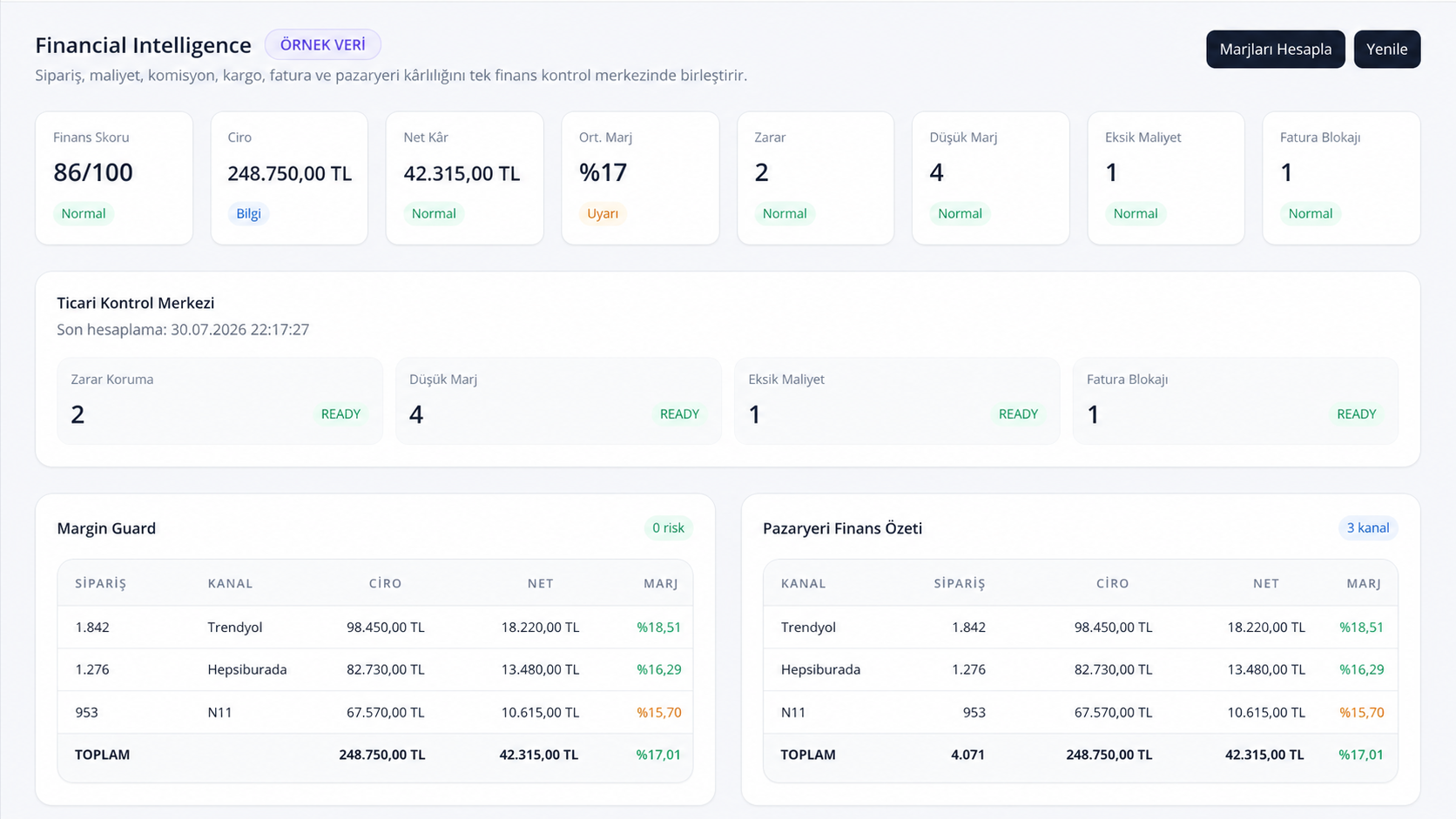
Satış ve Kârlılık

Nereye basacağım?

  1. 1Tarih aralığı ve satış kanalını seçin.
  2. 2Raporu Yenile veya Marjları Hesapla düğmesine basın.
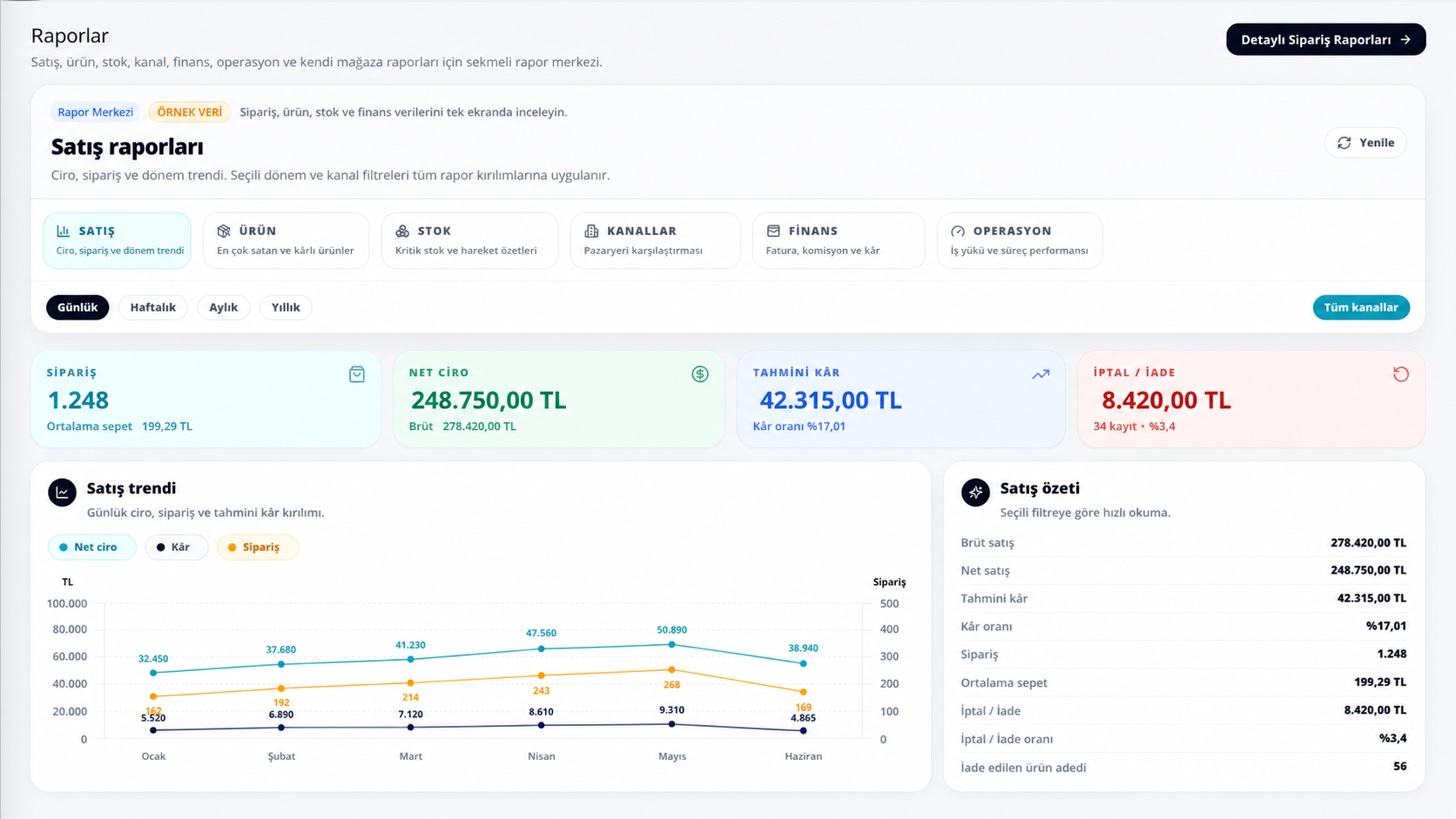
  3. 3Ciro, maliyet, komisyon, kargo, iade ve diğer kesintileri inceleyin.
  4. 4Net kâr, marj ve düşük marj/zarar uyarılarını kontrol edin.
Beklenen sonuçNet kâr, marj ve düşük marj/zarar uyarılarını kontrol edin.
İşlem olmazsa: Kırmızı uyarı metnini okuyun; zorunlu alan, kullanıcı yetkisi, belge tarihi ve dönem kilidini kontrol edin. Kesinleşmiş kaydı silmeyin.
04

Muhasebe Ayarları

Nereye basacağım?

  1. 1Ayarlar ekranında düzenlenecek hesap veya çalışma alanını seçin.
  2. 2Kasa/banka/POS kartı, para birimi ve gerekli hesap eşlemelerini girin.
  3. 3Kaydet düğmesine basın.
  4. 4Dönem İşlemleri penceresinde kapanış ön kontrolü ve kilit durumunu kontrol edin.
Beklenen sonuçDönem İşlemleri penceresinde kapanış ön kontrolü ve kilit durumunu kontrol edin.
İşlem olmazsa: Kırmızı uyarı metnini okuyun; zorunlu alan, kullanıcı yetkisi, belge tarihi ve dönem kilidini kontrol edin. Kesinleşmiş kaydı silmeyin.
Değişmez güvenlik kuralları

Finansal geçmişi koruyun

Bu kurallar bütün muhasebe ekranlarında geçerlidir.

01

Kesinleşmiş kayıt silinmez

Hata, gerekçeli ters kayıt ve yeni doğru fişle düzeltilir.

02

Belge ve hareket ayrıdır

Satış, alış, tahsilat, ödeme, iade ve iptal ayrı olaylar olarak kaydedilir.

03

Dönem ve yetki korunur

Kilitli döneme kayıt girilmez; her işlem kullanıcı, zaman ve tenant sınırında izlenir.

Simurgh ERP Ön Muhasebe

Kurulum ve kullanıcı eğitimi için bizimle görüşün.

Mevcut cari, stok ve açılış verilerinizi birlikte değerlendirip işletmenize uygun geçiş sırasını belirleyelim.

WhatsApp’tan yazın